

|
|
Başlamadan önce
Second Life'a kaydolma ve Second Life'ın yüklenmesi
Second Life'a kaydolmak ve Second Life'ı yüklemek için aşağıdaki hızlı üç adımlı süreci izleyin.
1. Başlangıç avatarınızı seçin ve hesap bilgilerinizi verin

Avatarınız Second Life'ta bu şekilde görünecektir. Geniş bir avatar yelpazesinden seçim yapabilirsiniz ve daha sonra fikrinizi değiştirecek olursanız, merak etmeyin - istediğiniz zaman farklı bir avatar seçebilirsiniz! Second Life'ı öğrendikten sonra, avatarınızı istediğiniz gibi özelleştirebilir veya Second Life Pazaryeri'nde geniş bir yelpaze arasından seçim yapabilirsiniz.
Kullanıcı adınız, Second Life'ta oturum açmak için kullandığınız hesap adıdır. Bunun benzersiz olması gerekir, bu nedenle basit veya yaygın olarak kullanılan bir adı seçemezsiniz. Daha sonra, kullanıcı adınıza ek olarak herkesin görebileceği bir görünen ad da seçebilirsiniz. Daha fazla bilgi edinmek için, bkz. Kullanıcı adları ve Görünen adlar.
E-posta adresiniz, doğum tarihiniz ve parolanız dahil diğer hesap ayrıntılarınızı doldurun. Parolanızı unutmanız halinde kullanabileceğiniz hatırlanabilir bir güvenlik sorusu seçtiğinizden emin olun!
2. Üyelik seviyenizi seçin

Ücretsiz temel hesabı seçin veya ayda $6 gibi düşük bir bedel karşılığında bir özel hesaba kaydolun.
Bir özel hesap ile kendinize ait bir Linden Evine sahip olursunuz (en az 18 yaşındaysanız), ayrıca sanal para ödülleri, size özel sanal eşyalar ve başka pek avantajdan yararlanabilirsiniz. Özel hesaplarla ilgili daha fazla bilgi edinmek için Second Life Bilgi Bankası'nda Özel üyelik konusuna bakın.
Şimdi temel bir hesap seçerseniz, daha sonra istediğiniz zaman özel üyeliğe terfi edebilirsiniz.
3. Second Life'ı indirin ve yükleyin

Second Life içerisindeki zengin 3B içeriğin keyfini çıkarmak için, Windows ve Mac OS üzerinde çalışan bir uygulama olan Second Life Viewer programını indirmeniz ve yüklemeniz gerekiyor. Çoğu web tarayıcı yükleyiciyi otomatik olarak indirir; bu gerçekleşmezse Second Life'ı İndir ve Yükle düğmesine tıklayın.
Yükleyici programını indirdikten sonra manüel olarak çalıştırmanız gerekebilir.
Second Life dünyasındaki ilk adımlarınız
Artık Second Life'a kaydoldunuz ve Second Life Viewer programını yüklediniz, bu sanal dünyada veya bizim deyişimizle "SL dünyasında" maceranıza başlamaya hazırsınız.
Oturum açma
Second Life Viewer uygulamasını başlatın ve ardından kaydolurken seçtiğiniz kullanıcı adı ile parolayı girerek Second Life'ta oturum açın. Oturum açarken sorun yaşarsanız, Second Life Bilgi Bankası'nda Oturum açma hatası konusuna bakın.

İlk kez oturum açtığınızda, özellikle yeni kullanıcılar için oluşturulmuş Eğitim Adası olarak bilinen bir alana gidersiniz. İhtiyaç duyacağınız temel becerileri öğrenmek için işaretleri ve basit talimatları takip edin.
Aşağıdaki bölümlerde Viewer programının en önemli bölümleri ile deneyiminizden nasıl en iyi şekilde yararlanabileceğiniz açıklanmaktadır.
Başlamanıza yardımcı olmak amacıyla size Second Life deneyiminizi yaşamak için kullandığınız Second Life Viewer uygulaması hakkında hızlı bir tanıtım sunulacak.

Temel beceriler
Nasıl yapılacağını öğrenmek isteyeceğiniz ilk şeylerden bazıları şunlardır:
- Yürüme
- Uçma
- Görüş alanınızı değiştirme
- Yazılı sohbet
- Avatarınızı değiştirme
- Nesnelerle etkileşim
- Yakındaki kişiler hakkında daha fazla bilgi edinme
- Second Life ortamlarını denetleme
Yürüme
Avatarınızı yürütmenin dört yöntemi vardır:
- Yürümek için tıklayın. Gitmek istediğiniz noktada zemin üzerine tıklayın. Fare imleciniz bir ok yerine bir ele dönüşürse, hareket etmezsiniz ama fare imlecinizin altındaki nesneyle etkileşime girersiniz. Bkz. Nesnelerle etkileşim bölümü.
- Ok tuşlarını kullanın. Yukarı ok ↑ ve aşağı ok ↓ tuşları ile sırasıyla öne ve arkaya doğru yürüyebilirsiniz. Sol ok ← ve sağ ok → tuşları ile sırasıyla sola ve sağa dönebilirsiniz.
- W, S, A ve D tuşlarını kullanın. W ve S tuşları öne ve arkaya doğru yürümenizi sağlar. A ve D tuşları sırasıyla sola ve sağa dönmenizi sağlar. Sohbet alanının odak noktasında olmaması için önce SL dünyasına tıkladığınızdan emin olun. Aksi takdirde, yürümek yerine sohbet metni yazıyor olursunuz.
- Hareket denetimlerini açmak için Yürü/Koş/Uç düğmesine tıklayın. Avatarınızın hareket etmesini istediğiniz yöne tıklayabilir ve ayrıca yürüme, koşma ve uçma modları arasında geçiş yapabilirsiniz.
Koşma
İleri doğru koşmak için, W veya yukarı ok ↑ tuşuna çift tıklayın. Geriye doğru koşmak için, S veya aşağı ok ↓ tuşuna çift tıklayın.

Uçma

Second Life'ta uçmak gerçekten eğlencelidir; bu sayede yürümeye veya koşmaya göre çok daha hızlı gezinebilirsiniz.
Uçmak için, Page Up tuşunu veya E tuşunu basılı tutun. Yere inmek için, Page Down tuşunu veya C tuşunu basılı tutun.
Havadayken hareket etmek için yürürken kullandığınız tuşların aynılarını kullanabilirsiniz.
 simgesini görürsünüz ve bu durumda uçamazsınız.
Klavye kısayolları
Hızlı bir başvuru kılavuzu için Klavye kısayolları konusuna bakın.
Görüş alanınızı değiştirme

Varsayılan olarak, görüş alanınız avatarınızın hemen arkasından ve biraz üzerinden başlar. Ancak, çoğu kez olaylara farklı bir açıdan bakmak faydalıdır!
Görüş alanınızı değiştirmenin birkaç yolu vardır:
- Görüş alanınızı döndürmek için, dünya üzerinde herhangi bir yere tıklayın ve sürükleyin. NOT: Fare imleciniz siz tıklamadan önce bir ele dönüşürse, bu durumda görüş alanınızı döndürmek yerine nesneyle etkileşime girersiniz.
- Görüntüyü yakınlaştırmak için, Alt tuşunu basılı tutun, daha sonra fareyle tıklayın ve sürükleyin ya da fare tekerleğinizi kullanın.
- Yörüngede dönmek için, Alt ve Control tuşlarını basılı tutun, ardından fareyle tıklayın ve sürükleyin.
- Görünüm düğmesine tıklayın ve solda gösterilen denetimleri kullanın.
Varsayılan görünüme dönmek için, Esc tuşuna basın.
Yazılı sohbet

Yakındaki kişilerle sohbet etmek için Sohbet düğmesine (varsayılan olarak alttaki araç çubuğunda bulunur) tıklayın. Yirmi metreye kadar etrafınızdaki herkes yazdıklarınızı görebilecektir.
Bağırmak için, sohbet metninizi yazdıktan sonra Enter yerine Control-Enter tuşlarına basın. 100 metreye kadar etrafınızdaki herkes yazdıklarınızı görebilecektir.
Yakın zamandaki sohbet geçmişini göstermek için sohbet alanındaki üçgen simgesine tıklayın.
Fareyi sohbet geçmişindeki adların üzerine getirin ve diğer seçenekler için  simgesine tıklayın.
Avatarınızı değiştirme
Avatarınızı ücretsiz sağlanan avatarlardan biriyle değiştirmek için Avatar  düğmesine tıklayın. Çok çeşitli avatar görünümleri arasından seçim yapabilirsiniz. Avatarınızı özelleştirme hakkında bilgi için, bkz. Görünümünüzü düzenleme.
Nesnelerle etkileşim

Karşılaştığınız herhangi bir nesneyle etkileşime girmek için, nesneye sağ tıklayın ve yukarıdaki örnekte gösterildiği gibi eylemler ve araçlar menüsünden seçim yapın.

Bazı nesneler (mobilyalar gibi) fareyi üzerine getirdiğinizde otomatik olarak bir "otur" simgesi gösterir. Üzerine oturmak için nesneye tıklamanız yeterlidir. Tekrar ayağa kalkmak için, pencerenin alt kısmı yakınında beliren Kalk düğmesine tıklayın.
Fare imleciniz bir nesnenin üzerindeyken bir ele dönüşürse, üzerine tıklayarak nesneyle etkileşime girebilirsiniz. Bazı durumlarda, tıkladığınız zaman bir eylem gerçekleşir (bir lamba anahtarını açmak gibi); bazen de nesne çeşitli eylemler arasında seçim yapmanıza imkan tanıyan bir özel menü görüntüler.

Fare imlecini bir nesnenin üzerine getirdiğinizde, örneğin solda gösterildiği gibi, bir bilgi kutusu da görebilirsiniz. İlave seçenekler için simgesine tıklayın.
Yakındaki kişiler hakkında daha fazla bilgi edinme

Yakındaki kişiler hakkında bilgi edinmek için, farenizi bunların avatarlarının üzerine getirin ve ekranda beliren simgesine tıklayın.

Şu bilgileri içeren bir bilgi kutusu göreceksiniz:
- Bu kişilerin avatar adları ve Second Life'ta ne kadar süredir bulundukları.
- Profil "biyografisi" bilgileri (ekledilerse).
- Sadece ilgili kişi için sesli sohbet ses düzeyi denetimi.
- Daha fazla seçenek ve bilgi görmek için Tam profili görüntüle bağlantısı. Bkz. Profilleri Kullanma bölümü.
Second Life ortamlarını denetleme

Second Life içerisinde pek çok alanda ortam müziği çalar veya SL içerisindeki bir yüzeyde video gösterilir. Ses düzeyini kontrol etmek veya isterseniz tamamen kapatmak için sağdaki kutunun seçimini kaldırarak Viewer penceresinin sağ üst köşesindeki denetimleri kullanın.
Ana ses düzeyi denetimi düğmesinin solundaki Duraklat düğmesi video veya medya akışını başlatmanıza veya durdurmanıza olanak verir. Ek denetimler için farenizi SL dünyasında oynatılan herhangi bir medya akışının üzerine getirebilirsiniz.
Özel ortam denetimlerini göstermek için fareyi video veya başka bir medya gösterilen herhangi bir SL dünyası yüzeyinin üzerine getirin.
Görecek ve yapacak ilginç şeyleri bulma

Second Life Destinasyon Kılavuzunu görmek için Destinasyonlar öğesine tıklayın. Bir kategoriye tıklayın, ardından bu kategorideki bir destinasyona tıklayarak hemen oraya ışınlanın.
Daha fazla kategori ve destinasyon görmek için http://secondlife.com/destinations/ sayfasına gidin.
İlave imkanlar ve beceriler
Yürüme, uçma ve diğer temel işlevleri öğrendikten sonra şunları da denemek isteyebilirsiniz:
Sesli sohbeti kullanma
Yazmaktan yoruldunuz mu? Yakındaki kişilerle konuşmak için sesli sohbeti kullanın. Bunun için bilgisayarınıza bir kulaklık veya hoparlör ile bir mikrofon bağlamanız gerekecek. Kulaklık kullanmanız kendi sesinizin rahatsız edici yankısını önler.

Genelde Second Life'ı başlatmadan önce ses cihazlarınızı bağlamanız en iyisidir. Kulaklığınızı (veya hoparlörünüzü veya mikrofonunuzu) bağladıktan sonra ses cihazlarınızı yapılandırmanız gerekebilir. Bunu yapmak için, Ben > Tercihler > Ses ve Medya öğesini seçin. Giriş ve çıkış cihazlarınızı seçebilecek ve ses düzeyi ayarınızı değiştirebileceksiniz.
Tüm ses cihazlarınızı yapılandırdıktan sonra, yakınınızdaki kişilerle konuşmak için Konuş seçeneğine tıklayın. Mikrofonunuzu kapatmak için buna tekrar tıklayın.
Sesli sohbeti çalıştırmakta sorun yaşıyorsanız, Sesli sohbet SSS bölümüne bakın.
Ses noktaları

Aşağıda gösterildiği gibi, ad etiketinizin üzerinde gezinen küçük bir beyaz nokta göreceğinizden sesin etkin olup olmadığını ve düzgün bir şekilde çalışıp çalışmadığını söyleyebilirsiniz. Diğer kişilerde ses etkinse, onlar da ses noktaları görecektir.
Arkadaş edinme

Biriyle arkadaşlık kurmak için, farenizi ilgili kişinin avatarının üzerine getirin, simgesine tıklayın ve Tam Profili Görüntüle öğesini seçin, ardından Arkadaş Ekle düğmesine tıklayın. Bu kişiye bir arkadaşlık talebi gönderilir: kişi bu talebi kabul ederse, arkadaşlar listenize eklenir, siz de ilgili kişinin arkadaşlar listesine eklenirsiniz.
Bir arkadaşlık teklifini kabul etme veya reddetme
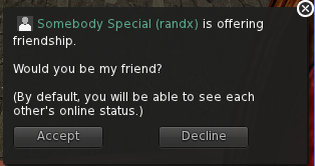
Başka biri size arkadaşlık önerdiğinde, ekranınızın sağ alt köşesinde bir iletişim kutusu belirir.
Kabul Et düğmesine tıklarsanız, yeni arkadaşınız arkadaşlık teklifini kabul ettiğinizi belirten bir ekran bildirimi alır.
Teklifi iptal etmek için Reddet düğmesine tıklarsanız, diğer kişi arkadaşlık teklifini reddettiğinizi belirten bir bildirim alır.
Yakındaki kişileri ve arkadaşları görme

Kişiler penceresini açmak için Kişiler düğmesine tıklayın, burada dört sekme vardır:
- YAKIN 100 metreye kadar etrafınızdaki herkesi gösterir.
- ARKADAŞLARIM arkadaşlar listenizi gösterir, o anda çevrimiçi olanlar önce gösterilir.
- GRUPLARIM Second Life gruplarınız ile ilgili bilgileri gösterir; bunlar kulüplere benzer. Daha fazla bilgi için, bkz. Gruplara genel bakış.
- SON yakın zamanda anlık mesaj veya grup sohbeti ile iletişim kurduğunuz herkesi gösterir.
Bu sekmelerin tümünde, o anda çevrimiçi olmayan kişilerin adları soluk gösterilir.
İlave seçenekler için fareyi bir kişinin adının üzerine getirin:
-
Kişi hakkında daha fazla bilgi görmek için
 simgesine tıklayın, ardından daha fazla seçenek için Tam profili görüntüle öğesine tıklayın.
YAKIN sekmesindeki mini harita içinde bulunduğunuz alanın kuşbakışı görünümünü gösterir; sarı noktalar sizin konumunuzu gösterir ve yeşil noktalar diğer kişileri temsil eder.
Daha fazla seçenek için farenizin tekerleği ile yakınlaştırın ve uzaklaştırın veya haritaya sağ tıklayın.
Profilleri kullanma

Profilinizi düzenlemek için Ben > Profil seçeneğine tıklayın. Kişiliğinizi ve ilgi alanlarınızı ifade etmek için profilinizi kullanın. Ayrıca sosyal paylaşım sitelerine benzer şekilde, arkadaşlarınızla bazı şeyleri paylaşabilir ve onların sizinle paylaştıklarını görebilirsiniz. Second Life profilinizi Facebook, Twitter, LinkedIn ve diğer popüler sosyal ağlardaki hesaplarınız ile ilişkilendirebilirsiniz.
Başka birinin profilini görüntülemek için, fareyi ilgili kişinin avatarının üzerine getirin, simgesine tıklayın, ardından Tam profili görüntüle seçeneğine tıklayın. Bu kişinin gizlilik ayarlarına bağlı olarak, görülmesine izin verdiği şeyleri görebilirsiniz.
Gizlilik ayarlarınızı yapılandırmak için:
- Ben > Profil öğesine tıklayın.
- Profil ayarlarınızı özelleştirmek için Profili Düzenle seçeneğine tıklayın.
- Gizlilik sekmesine tıklayın.
Sonraki adımlar
Bu makalede anlatılan temel becerileri iyice öğrendikten sonra, Second Life deneyiminin tüm zenginliğini öğrenmeye geçmek için hazırsınız demektir. Second Life Kullanıcı Kılavuzu'na göz atın.
Her şeyden önemlisi, eğlenmeye bakın!

 Facebook
 Instagram
 Twitter
 YouTube
 Flickr
There are no comments to display.