

|
|
始める前に
Second Life への登録とインストール
以下の 3 つの手順に従って Second Life を登録・インストールします。
1.開始時のアバターを選び、アカウント情報を入力してください

あなたのアバターは、 Second Life でのあなたの姿です。豊富なセレクションからアバターを選ぶことができます。アバターは、いつでも変更することができるので、後で気が変わっても心配ご無用です。 Second Life に慣れたら、アバターをカスタマイズしたり、 Second Life マーケットプレイスの幅広いセレクションから別のアバターを選ぶことも思いのままです。
ユーザー名とは、Second Life にログインする際に使うアカウント名です。 シンプルでありふれた名前ではなく、自分だけの名前を選択してください。次に、ユーザー名に加えて表示名を選ぶこともできます。詳細は、 ユーザー名 および 表示名を参照してください。
メールアドレス、生年月日、パスワードを含む その他アカウントの詳細を入力してください。 パスワードを忘れた時のために、覚えやすい秘密の質問を入力してください。
2.会員レベルの選択

アカウントには無料のベーシックアカウントと、月額 6 ドルのプレミアムアカウントがあります。
プレミアムアカウントには、 あなた個人のリンデンホームの所有(但し、18 歳以上の方に限ります)や、リンデンドルによる報酬、プレミアム会員限定の仮想商品など盛りだくさんな特典がつきます。 プレミアムアカウントの詳細については、Second Life ナレッジベースでプレミアム会員を参照してください。
最初にベーシックアカウントを選択しても、いつでもプレミアム会員にアップグレード可能です。
3.Second Life のダウンロードとインストール

Second Life の充実した 3D コンテンツを楽しむには、Second Life ビューワのダウンロードおよびインストールが必要です。これは Windows と Mac OS に対応したスタンドアロンアプリケーションです。 ウェブブラウザのほとんどは自動的にインストーラをダウンロードしますが、自動的にダウンロードされない場合には、Second Life のダウンロードとインストールをクリックします。
また、ダウンロードした後に手動でインストーラを実行しなければならない場合もあります。
インワールドでの第一歩
Second Life の登録とビューワのインストールが完了したら、インワールド(仮想世界)でアドベンチャーに乗り出しましょう。
ログイン
Second Life ビューワを起動し、登録時に選択したユーザー名とパスワードを入力して Second Life にログインします。うまくログインできない場合は、Second Life ナレッジベースで ログインエラー を参照してください。

初めてログインすると、ビギナー向けに設定されたラーニングアイランドという領域に到着します。そこにある標識や指示に従って、Second Life で必要とされる基本的なスキルを身に着けましょう。
以下のセクションでは、ビューワの要といえる部分と、インワールド体験を最大限に満喫する方法を説明します。
まず始めに、Second Life に欠かせない Second Life ビューワプログラムを簡単にご紹介します。

基本的な操作
以下のような基本操作を知っておくと便利です。
歩く
アバターは以下の 4 通りの操作で歩かせることができます:
- クリックして歩行。行きたい方向の地面をクリックします。 マウスポインタが矢印ではなく手に変わると、移動するのではなく、マウスポインタの下にあるオブジェクトとインタラクションします。 オブジェクトを触るセクションを参照してください。
- 矢印キーを使う。上矢印↑キーを押すと前進、下矢印↓キーを押すと後進します。 左矢印←と右矢印→キーを押すと左右に方向転換します。
- W と S、A、D キーを使います。 W キーは前進、S キーは後進します。A キーと D キーは左右に方向転換します。 これら文字キーで操作する場合、チャットフィールドが有効にならないように、まずインワールドのどこかをクリックしてください。 そうしなければ、使ったキーは歩行操作のコマンドではなく、文字としてチャットフィールドに入力されてしまいます。
- 歩行 / 走行 / 飛行 ボタンをクリックして、ムーブメントコントロールを開きます。 アバターを動かしたい方向にクリックしたり、歩行 / 走行 / 飛行モードに切り替えることができます。
走行
前に走るには、W キーまたは 上矢印 ↑ キーをダブルクリックします。後ろ向きに走るには S キーまたは 下矢印↓キーをダブルクリックします。

飛行

Second Life では飛行を楽しめます。飛行による移動は歩行や走行よりも速くて便利です。
Page Up キーまたは E キーを押し続けるとアバターが上昇します。 Page Down キーまたは C キーを押し続けるとアバターが着地します。
空中での前後左右の移動操作は、歩行と同じキーで行います。
 アイコンが表示され、飛行することができません。
キーボードショートカット
詳細についてはキーボードショートカットを参照してください。
視界の変更

デフォルトでは、視界はアバターの背後の、やや上方に設定されています。 ですが、Second Life では視界の変更も簡単です。
視界を変更する方法:
- 視界の向きを変えるには、ワールドのどこかをクリックしてドラッグします。注記:クリックする前にマウスポインタが手に変わった場合は、視界の旋回ではなく、オブジェクトとのインタラクションを意味します。
- ズームインするには、Alt キーを押しながらマウスをクリックしてドラッグするか、マウスをスクロールさせます。
- 旋回するには、Alt キーと Control キーを押しながらマウスをクリックしてドラッグします。
- 視界ボタンをクリックし、左のようなコントロールを使って操作します。
デフォルトの視界に戻るには Esc キーを押します。
文字チャット

チャットボタン(デフォルトでは下のツールバーにあります)をクリックし、近くにいる人と文字チャットします。 あなたがタイプした文字チャットは、あなたの周り 20 メートル内にいる人に表示されます。
入力した言葉を叫びたい場合は Enter を押すかわりに、 Control-Enter を押します。 その文字チャットは、あなたの周り 100 メートル内にいる人に表示されます。
チャットフィールドの三角形をクリックすると、最近のチャット履歴が表示されます。
チャット履歴の名前の上にマウスをかざして  アイコン をクリックすると、他のオプションが表示されます。
アバターの変更
無料セレクションから別のアバターを選ぶには、 アバター  をクリックします。 様々な外見のアバターから選択できます。 あなたのアバターをカスタマイズするにはあなた自身の見た目を変更を参照してください。
オブジェクトを触る

上の例で示すように、物(オブジェクト)を触るなどインタラクションするには、そのオブジェクトを右クリックして、メニューから動作やツールを選びます。

オブジェクトの中には、家具のようにマウスをかざすと自動的に「座る」アイコン を出すものもあります。 その場合、そのオブジェクトをクリックするだけで座ることができます。立ち上がるにはウィンドウの下方に表示される立ち上がるボタンをクリックします。
オブジェクトの上に置いたときにマウスが手に変わった場合、そのオブジェクトをクリックしてインタラクションすることができます。 クリックすることによって、行動(灯りのスイッチを入れるなど)が起こることもあれば、オブジェクトが特別メニューを表示し、そこから行動を選択できることもあります。

マウスをオブジェクトにかざすと、左のような情報ボックスが表示される場合もあります。 アイコンをクリックすると別のオプションが表示されます。
近くの人々に関する詳細を検索

あなたの近くにいる人々の詳細を調べるには、それらのアバターにマウスをかざし、 アイコンをクリックします。

情報ボックスには以下のような情報が表示されます:
- アバターの名前と Second Life での存在期間。
- プロフィールの経歴(入力されている場合)。
- そのアバターとボイスチャットする場合の音量。
- その他のオプションや情報を見るためのプロフィール全体を表示 リンク。 プロフィールを使うセクションを参照してください。
インワールドメディアのコントロール

Second Life では多くの領域で BGM が流れたり、ビデオが再生されたりします。 オーディオの音量を調節するには、ビューワウィンドウの右上にあるコントロールを使います。消音するには右にあるボックスからチェックを外します。
主音量ボタンの左にある 一時停止 ボタンを押すと、ビデオやメディアストリーミングを再生・停止することができます。 インワールドで再生中のストリーミングメディアにマウスをかざすと、その他のコントロールができます。
ビデオや他のメディアを再生しているインワールド画面にマウスをかざすと、特別なメディアコントロールが表示されます。
見たいもの・やりたいことを見つける

行き先をクリックすると Second Life 行き先ガイドが表示されます。 カテゴリを選び、そのカテゴリの行き先を 1 つクリックすると、その場所にテレポートします。
カテゴリや行き先の詳細を見るには http://secondlife.com/destinations/ を参照してください。
他の操作
歩行や飛行などの基本的な機能や操作に慣れたら、以下の操作にもチャレンジしてみましょう。
ボイスチャットを使う
タイピング入力に疲れていませんか? ボイスチャットを使って近くにいる人と話してみましょう。 ボイスチャットにはヘッドセットまたはスピーカーとマイクが必要です。 ヘッドセットを使うと自分の声の反響を避けることができます。

通常、Second Life を始める前にオーディオデバイスを接続することをお勧めします。 ヘッドセット(またはスピーカーとマイク)を接続したら、次にサウンドデバイスを設定します。 これにはミー > 環境設定 > サウンドとメディアを選択します。 このウィンドウで出入力デバイスを選択し、音量を調節します。
サウンドデバイスを設定できたら、次にスピーカーをクリックして近くの人とチャットします。 もう一度クリックするとマイクがミュートになります。
ボイスチャット関連の質問についてはボイスチャット FAQ を参照してください。
ボイスチャットの点

下図のように、自分の名前の上に小さな白い点が表示されると、ボイスチャットが有効の状態で正しく機能していることを意味します。同様に、ボイスチャットが有効になっている他のアバターにも白い点が表示されます。
友達を作る

友達になりたい人が見つかったら、その人のアバターの上にマウスをかざし、 をクリックしてプロフィール全体を表示を選び、フレンド登録 ボタンをクリックします。 この人にはフレンド登録リクエストが送られ、相手が承認した場合には、相手はあなたの、あなたは相手のフレンドリストにそれぞれ登録されます。
フレンド登録の申し込み方・断り方
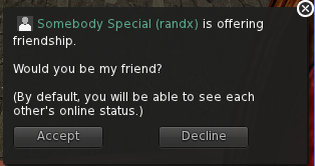
誰かがあなたにフレンド登録を申し込むと、画面の右下にダイアログボックスが表示されます。
承認をクリックしてリクエストを受諾すると、その旨が相手の画面に通知されます。
拒否 をクリックしてリクエストを断ると、 あなたがリクエストを拒否したことが相手に通知されます。
近くの人や友達に会う

人ボタンをクリックして人ウィンドウを開きます。人ウィンドウには以下の 4 つのタブがあります:
- 近く にはあなたの周り 100m 以内にいる人が全て表示されます。
- マイ フレンド にはフレンドリストの中でも現在オンライン中のフレンドが最初にリストアップされます。
- マイ グループにはあなたが所属する Second Life グループ(クラブのようなもの)の情報が表示されます。 詳細については グループの概要 を参照してください。
- 最新 には、最近あなたがインスタントメッセージかグループチャットでコミュニケーションを取った住人が全て表示されます。
これらのタブでは、オンラインでない人の名前はグレーで表示されます。
誰かの名前にマウスを置くと以下の操作が可能になります:
-
 をクリックすると、その人の詳細情報が表示され、さらに プロフィール全体を表示 をクリックすると、その他のオプションが表示されます。
近くタブのミニマップはあなたが現在いる地域の全景で、黄色の点はあなたの現在地を、緑の点は他の人々を示します。
マウスをスクロールさせるとズームインまたはズームアウトでき、地図上で右クリックすると他のオプションが表示されます。
プロフィールを使う

プロフィールを編集するにはミー > プロフィールをクリックします。 プロフィールで、ご自分の個性や興味をアピールしてください。 ソーシャルネットワーキングサイトのように、プロフィールではあなたの友達と様々なことを共有し合うことができます。 また、ご自分の Second Life プロフィールを Facebook、Twitter、LinkedIn などの SNS アカウントにリンクすることも可能です。
誰かのプロフィールを表示するには、マウスをその人のアバターにかざし 、すべてのプロフィールを表示をクリックします。 各自のプライバシー設定に応じてシェア可能な情報が表示されます。
あなたのプライバシー設定を変更するには:
- ミー > プロフィールをクリックします。
- プロフィールの編集 をクリックし、プロフィールの設定をカスタマイズします。
- プライバシー タブをクリックします。
世界を広げる
本書で説明した基本的なスキルに慣れたら世界を広げ、奥の深い Second Life を思う存分満喫してください。そのヘルプとして Second Life ユーザーガイドをお役立てください。
インワールドの可能性は無限大です。どうぞお楽しみください!
 Facebook
 Instagram
 Twitter
 YouTube
 Flickr
There are no comments to display.