

|
|
Antes de começar
Fazendo o cadastro e instalando o Second Life
Siga esse processo rápido em três passos para se cadastrar no Second Life e instalá-lo.
1. Escolha o seu avatar inicial e forneça a informação da sua conta

O seu avatar é como você vai parecer no Second Life. Você pode escolher o seu avatar de uma grande variedade, se você mudar de ideia depois, não se preocupe — você pode selecionar um avatar diferente a qualquer momento! Depois que você aprender sobre o Second Life, poderá personalizar seu avatar como seu coração desejar ou escolher entre uma vasta seleção Second Life Mercado.
O seu nome de usuário é o nome da conta que você usa para fazer acessar o Second Life. Ele deve ser exclusivo, por isso não escolha um nome simples ou comum. Depois, você pode escolher um nome de exibição que todos verão além do seu nome de usuário. Para obter mais informações, consulte nomes de usuários e nomes de tela.
Preencha nos seus detalhes faltantes da sua conta, incluindo o seu endereço de e-mail, data de nascimento e senha. Certifique-se de usar um pergunta de segurança de fácil memorização para caso você esquecer sua senha!
2. Selecionar seu plano atual nível

Escolha uma conta básica gratuita ou cadastre-se para uma conta premium por apenas US$ 6,00 por mês.
Com uma conta premium, você obtém sua Residência Linden privada (se você tiver no mínimo 18 anos), recompensas em moeda virtual, brindes virtuais exclusivos e muitos outros benefícios. Para obter mais informações sobre as contas premium, consulte assinatura Premium na Base de conhecimentos do Second Life.
Caso você escolha uma conta básica agora, poderá fazer o upgrade para uma assinatura premium mais tarde.
3. Baixe e instale o Second Life

Para aproveitar o sofisticado conteúdo em 3D do Second Life, você deve baixar e instalar o visualizador do Second Life, um aplicativo que é executado em Windows e Mac OS. A maioria dos navegadores da Web farão o download do instalador automaticamente. Caso isso não aconteça, clique em Baixar e instalar o Second Life.
Talvez seja preciso executar o programa do instalador manualmente após a instalação.
Seus primeiros passos no mundo interno
Agora que você se cadastrou no Second Life e instalou o visualizador do Second Life, está pronto para iniciar sua aventura no mundo virtual — ou no "mundo interno", como chamamos.
Conectando
Inicie o Visualizador do Second Life e acesse o Second Life inserindo o nome de usuário e a senha que você escolheu quando se cadastrou. Se tiver problemas ao fazer o logon, consulte Falha de login na Base de conhecimentos do Second Life.

Na primeira vez que você fizer o logon, você estará em uma área conhecida como Aprendendo da Ilha, elaborada especialmente para os novos usuários. Siga os sinais e as instruções simples para aprender as habilidades básicas que serão necessárias.
As seções a seguir descrevem as partes mais importantes do Visualizador e como obter o máximo de sua experiência.
Para ajudá-lo a começar, farei uma apresentação rápida do Visualizador do Second Life, o programa usado para viver o Second Life.

Habilidades básicas
Algumas das primeiras coisas que você precisará incluir são:
- Andando
- Voando
- Alterando sua exibição
- Bate-papo por texto
- Alteração do seu avatar
- Interação com objetos
- Saiba mais sobre pessoas próximas
- Controlando a mídia no mundo interno
Andando
Existem três maneiras de fazer seu avatar andar:
- Clicar para caminhar. Simplesmente clique no chão em um ponto para onde deseja ir. Se o ponteiro do seu mouse se transformar em uma mão em vez de uma seta, você não se moverá a não ser que interaja com um objeto. Consulte a seção Interagindo com os objetos.
- Usar as teclas de seta. A tecla seta para cima ↑ e para baixo ↓ caminha para frente e para trás, respectivamente. As teclas seta para esquerda ← e direita → viram para esquerda e direita, respectivamente.
- Utilize as teclas W, S, A, e D. As teclas W e S fazem você andar para frente e para trás. As letras A e D fazem com que você vire à esquerda e à direita, respectivamente. Lembre-se de clicar no mundo interno primeiro para que o campo bate-papo não fique em foco. Caso contrário, você irá digitar um texto de bate-papo e não andará.
- Clique o botão Caminhar/Correr/Voar para abrir os controles de Movimentos. Você pode clicar em qual direção você gostaria que seu avatar se movesse, bem como variar entre os modos caminhar, correr e voar.
Correr
Para correr para frente, é só clicar duas vezes nas teclas W ou seta para cima ↑ . Para correr para trás, é só clicar duas vezes nas teclas S ou a tecla seta para baixo ↓.

Voando

Voar no Second Life é muito legal e permite que você se mova muito mais rápido do que andando ou correndo.
Para voar, mantenha pressionada a tecla Page Up ou E. Mantenha pressionada a tecla Page Down ou C para pousar.
Use as mesmas teclas que você usa para caminhar para se mover pelo ar.
 e não poderá voar.
Atalhos do teclado
Consulte Atalhos do teclado para obter um guia de referência rápida.
Alterando sua exibição

Por padrão, sua exibição está diretamente atrás e levemente acima do seu avatar. No entanto, geralmente é útil ver as coisas de um ponto de vista diferente!
Há várias maneiras diferentes de alterar a exibição:
- Para girar a exibição, clique e arraste em qualquer lugar no mundo. OBSERVAÇÃO: se o ponteiro do seu mouse mudar para uma mão antes de você clicar, você irá interagir com o objeto ao invés de girar sua exibição.
- Para ampliar o zoom, mantenha pressionada a tecla Alt e clique e arraste o mouse ou use o botão de rolagem.
- Para orbitar, mantenha pressionada as teclas Alt e Control, em seguida, clique e arraste o mouse.
- Clique no botão Exibir e use os controles mostrados à esquerda.
Para voltar à exibição padrão, pressione a tecla Esc.
Bate-papo por texto

Clique no botão Bate-papo (por padrão na barra de ferramentas inferior) para conversar por texto com pessoas próximas. Todos que estejam a até 20 metros de você poderão ver o que você escreve.
Para gritar, pressione Control-Enter em vez de Enter depois de digitar o texto do seu bate-papo. Todos que estejam a até 100 metros de você poderão ver o que você escreve.
Clique no ícone de triângulo no campo de bate-papo para mostrar o histórico recente de bate-papo.
Passe o mouse sobre os nomes no histórico de bate-papos e clique no  ícone para obter mais opções.
Alteração do seu avatar
Clique em Avatar  para alterar seu avatar para um dos avatares fornecidos gratuitamente. Você poderá escolher entre uma grande variedade de aparência de avatar. Para obter informações sobre personalizar seu avatar, consulteMudar sua aparência.
Interação com objetos

Para interagir com qualquer objeto encontrado, clique com o botão direito do mouse no objeto e, no menu de ações e ferramentas, faça sua seleção como no exemplo mostrado à direita.

Alguns objetos (como móveis) fornecem automaticamente um ícone de "sentar" quando você passa o mouse sobre eles. Basta clicar sobre o objeto para sentar nele. Para ficar novamente de pé, clique no botão Levantar que aparece próximo à parte inferior da janela.
Se o ponteiro do seu mouse se transformar em uma mão sobre um objeto, você poderá interagir com objeto clicando nele. Em alguns casos, clicar realiza uma ação (como acender uma lâmpada); em outras, o objeto exibe um menu especial que permite que você escolha entre várias ações.

Quando você passa o mouse sobre um objeto, você também pode ver uma caixa de informações, como ilustrado à esquerda, por exemplo. Clique no ícone para obter opções adicionais.
Saiba mais sobre pessoas próximas

Para saber mais sobre as pessoas próximas, passe o mouse sobre seus avatares e clique no ícone que aparecer.

Você verá uma caixa de informações com:
- O nome do avatar e há quanto tempo eles estão no Second Life.
- As informações de "biografia" do perfil (se ela foi adicionada).
- Controle do volume do bate-papo de voz apenas para aquela pessoa.
- Visualizar perfil completo um link para ver mais opções e informações. Ver a seção Usando Perfis.
Controlando a mídia no mundo interno

Várias áreas do Second Life têm música ambiente ou vídeos exibidos em uma superfície do mundo interno. Use os controles na parte superior direita da janela do Visualizador para controlar o volume do áudio ou, se desejar, desligá-lo completamente.
O botão Pause do lado esquerdo do botão principal do controle de volume permite que você inicie ou pare a exibição de vídeos ou mídias. Você pode passar o seu mouse por cima de qualquer mídia em exibição para controles adicionais.
Passe o mouse sobre qualquer superfície do mundo interno que esteja exibindo vídeos ou outra mídia para exibir os controles especiais de mídia.
Encontrando coisas legais para ver e fazer

Clique em Destinos para ver o Guia de destinos do Second Life. Clique em uma categoria e, em seguida, em um destino naquela categoria para ser teletransportado para lá imediatamente.
Vá para http://secondlife.com/destinations/ para ver mais categorias e destinos.
Fazendo mais
Depois que você estiver familiarizado com caminhar, voar e outras funções básicas, você pode tentar:
Usando o bate-papo de voz
Cansou de digitar? Use o bate-papo de voz para conversar com pessoas próximas. É preciso configurar um headset ou alto-falantes e um microfone. O uso de um headset evita ecos chatos da sua própria voz.

Geralmente, é melhor conectar os dispositivos de áudio antes de iniciar o Second Life. Depois que você tiver conectado seu headset (ou os alto-falantes e o microfone), será preciso configurar os dispositivos de som. Para fazer isso, selecione Eu > Preferências > Som e mídia. Você poderá selecionar seus dispositivos de entrada e de saída e alterar a configuração de volume.
Quando tiver configurado os dispositivos de som, simplesmente clique em Falar para falar com pessoas próximas. Clique novamente para desligar o microfone.
Se tiver problemas para fazer o bate-papo de voz funcionar, consulte Perguntas frequentes sobre bate-papo de voz.
Pontos de voz

Você pode saber se a voz está ativada e funcionando corretamente se vir um pequeno ponto branco flutuando sobre seu nome, como mostrado abaixo. Se outras pessoas estiverem com a voz ativada, elas também terão pontos de voz.
Fazendo amizades

Para fazer amizade com alguém, passe o mouse sobre o avatar da pessoa, clique e escolha Visualizar Perfil Completo, então, clique no botão Adicionar Amigo . Esta pessoa receberá uma solicitação de amizade: se ela for aceita, a pessoa estará em sua lista de amigos e você estará na dela.
Como aceitar ou recusar uma oferta de amizade
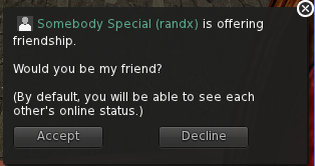
Quando alguém se oferece como amigo, uma caixa de diálogo é exibida no canto inferior direito da sua tela.
Se você clicar em Aceitar, seu novo amigo receberá uma notificação na tela de que você aceitou a solicitação de amizade.
Se você clicar em Recusar para cancelar a solicitação, a outra pessoa receberá uma notificação de que você recusou a solicitação de amizade.
Ver pessoas próximas e amigos

Clique no botão Pessoas para abrir a janela Pessoas, que tem quatro guias:
- PROXIMIDADE mostra todos em um raio de 100 m de você.
- MEUS AMIGOS mostra sua lista de amigos, com os que estão online no momento no topo.
- MEUS GRUPOS mostra informações sobre seus grupos do Second Life, que são como clubes. Consulte visão geral dos Grupos para mais informações.
- RECENTE mostra todos com quem você se comunicou recentemente por meio de mensagem instantânea ou conversas em grupo.
Em todas essas guias, o nome da pessoa aparece apagado se ela não estiver online no momento.
Passe o mouse sobre o nome de uma pessoa para obter opções adicionais:
-
Clique
 para ver mais informações sobre a pessoa; então, clique Visualizar perfil completo para mais informação.
O mini mapa na guia PROXIMIDADE mostra uma visão aérea da área na qual você está: o ponto amarelo mostra sua localização e os pontos verdes representam as demais pessoas.
Aproxime e afaste com o botão de rolagem do mouse ou clique com botão direito do mouse sobre o mapa para mais opções.
Usando perfis

Clique em Mim > Perfil para editar seu perfil. Use seu perfil para expressar sua personalidade e seus interesses. Você também pode compartilhar coisas com seus amigos e ver coisas que eles compartilham com você, de maneira semelhante aos sites de redes sociais. Você pode vincular seu perfil do Second Life a suas contas no Facebook, Twitter, LinkedIn e outras redes sociais populares.
Para visualizar o perfil de outra pessoa, passe o mouse pelo avatar, clique , então, clique Visualizar perfil completo. Você poderá ver itens permitidos por eles com base em suas configurações de privacidade.
Para configurar suas definições de privacidade:
- Clique em Mim >Perfil
- Clique Editar Perfil para personalizar a definições do seu perfil.
- Clique na guia Privacidade .
Seguindo em frente
Quando você tiver dominado as habilidade básicas abordadas neste artigo, você estará pronto para seguir em frente e aprender todos os detalhes da experiência do Second Life. Verifique o Guia do Usuário do Second Life.
E o mais importante: divirta-se!
 Facebook
 Instagram
 Twitter
 YouTube
 Flickr
There are no comments to display.